
Baixe o Chrome Remote Desktop – Ferramenta de Acesso Remoto Seguro e Gratuita para Windows, Mac, Android e iOS
Visão geral
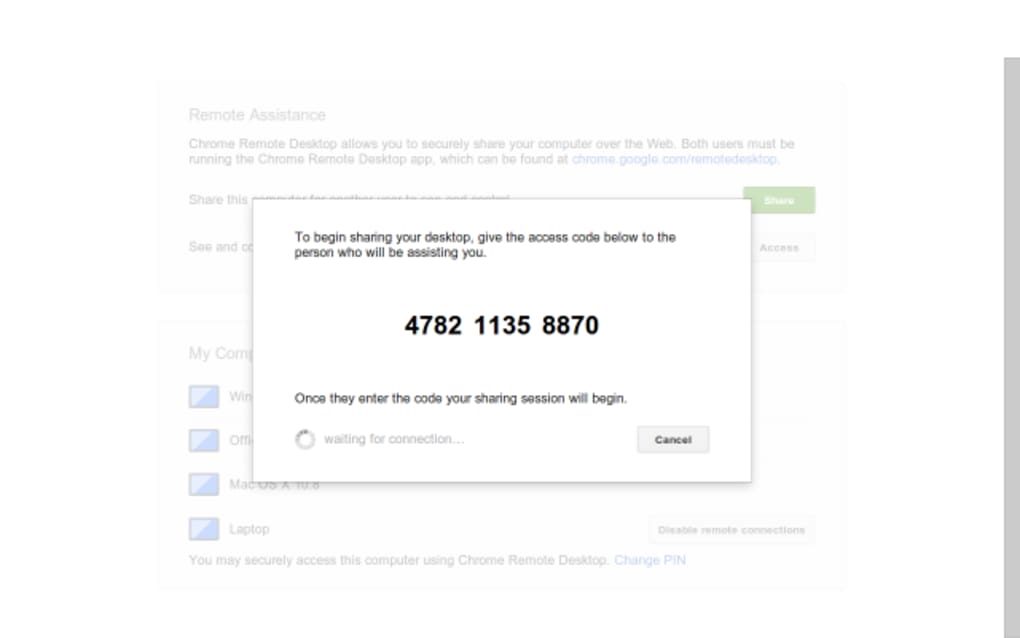
O Chrome Remote Desktop é uma solução leve e multiplataforma de acesso remoto que permite controlar um computador de qualquer lugar usando o navegador Chrome ou os aplicativos móveis dedicados. Projetado tanto para uso pessoal quanto para suporte técnico leve, o serviço funciona instalando um pequeno componente host na máquina que você deseja controlar e um cliente baseado no navegador no dispositivo de onde você está se conectando. Depois de configurado, você pode iniciar uma sessão remota com um PIN ou um código de uso único, facilitando a concessão de acesso temporário a um amigo, familiar ou técnico de suporte.
A filosofia central do Chrome Remote Desktop é a simplicidade. Não há níveis de licenciamento complexos, taxas de assinatura recorrentes ou cobranças ocultas — tudo é fornecido gratuitamente pelo Google. O aplicativo funciona no Windows 10/11, macOS 10.13+, Linux (via Chrome), além de Android 5.0+ e iOS 11+. Como está integrado ao ecossistema Chrome, as atualizações são entregues automaticamente através da Chrome Web Store, garantindo que você sempre tenha os patches de segurança e melhorias de desempenho mais recentes.
Embora o Chrome Remote Desktop não possua muitas das funcionalidades avançadas encontradas em ferramentas premium como LogMeIn ou TeamViewer (por exemplo, transferência de arquivos, troca de múltiplos monitores ou impressão remota), ele se destaca ao oferecer uma conexão confiável e segura para tarefas cotidianas, como acessar arquivos, solucionar problemas de software ou prestar assistência rápida. O serviço também se beneficia do robusto sistema de autenticação do Google, permitindo que você confie na mesma verificação de dois fatores que já usa para sua conta Google.
Recursos principais
- Suporte multiplataforma: Funciona no Windows, macOS, Linux, Android e iOS através do navegador Chrome ou aplicativos móveis dedicados.
- Gratuito e seguro: Sem taxas de assinatura; as conexões são criptografadas com TLS e autenticadas via sua conta Google.
- Instalação fácil: Instalação guiada via Chrome Web Store, com configuração automática do componente host.
- Códigos de acesso de uso único: Gere códigos temporários para usuários convidados, ideal para suporte técnico pontual.
- Acesso persistente por PIN: Defina um PIN permanente para sessões remotas recorrentes em suas próprias máquinas.
- Baixo consumo de largura de banda: Otimizado para conexões mais lentas, garantindo renderização de tela suave mesmo em redes 3G/4G.
- Atualizações automáticas: O software host e cliente são mantidos atualizados através do mecanismo de atualização do Chrome.
- Integração nas Preferências do Sistema (macOS): Após a instalação, um painel aparece nas Preferências do Sistema para acesso rápido às configurações.
Embora o conjunto de recursos seja intencionalmente mínimo, cada função foi desenvolvida com confiabilidade em mente. A barra de ferramentas que aparece durante uma sessão inclui controles essenciais, como dimensionamento da tela, alternância para tela cheia e dois atalhos de teclado básicos para copiar‑colar e atualizar. Embora você não encontre gravação avançada de sessões ou impressão remota, a simplicidade reduz a superfície de ataque, tornando o Chrome Remote Desktop uma escolha surpreendentemente segura para trabalhos remotos ocasionais.
Instalação, Uso e Compatibilidade
Instalação passo a passo
- Abra a Chrome Web Store e procure por “Chrome Remote Desktop”. Clique em Add to Chrome e confirme a instalação.
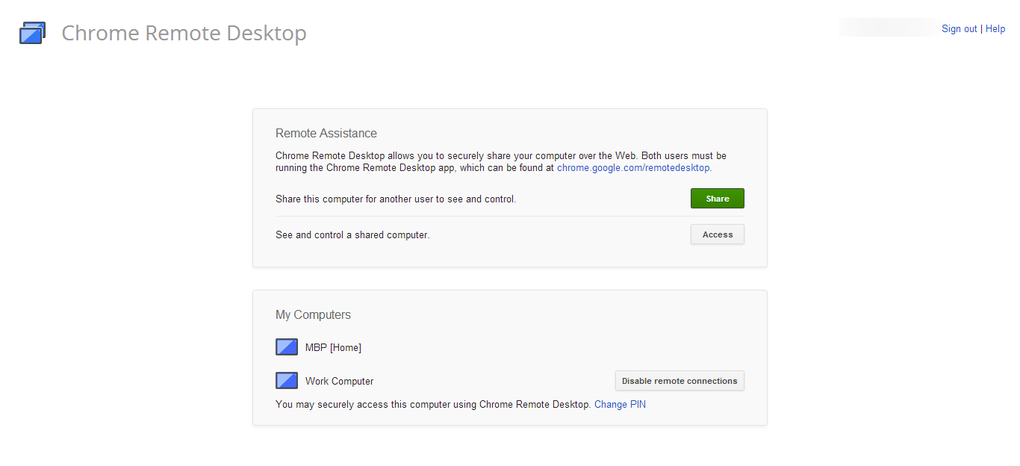
- Depois que a extensão for adicionada, inicie o aplicativo no menu Chrome Apps ou visite remotedesktop.google.com.
- Faça login com sua conta Google. O serviço solicitará que você habilite conexões remotas no computador host.
- Baixe o pequeno instalador host (disponível para Windows, macOS e Linux) e execute‑o. Siga o assistente na tela para conceder as permissões necessárias.
- Defina um PIN pessoal (mínimo de 6 dígitos) para acesso permanente, ou opte por gerar um código de uso único sempre que precisar compartilhar acesso.
- No lado do cliente (outro computador ou dispositivo móvel), instale o aplicativo Chrome Remote Desktop na Play Store ou App Store, faça login com a mesma conta Google e você verá uma lista de máquinas disponíveis.
- Selecione a máquina alvo, insira o PIN ou o código de uso único e você estará conectado.
Suporte a Sistemas Operacionais
O Chrome Remote Desktop funciona nas seguintes plataformas:
- Windows 10, Windows 11 (64‑bits)
- macOS 10.13 High Sierra e posteriores (Intel e Apple Silicon)
- Distribuições Linux que suportam Chrome (Debian, Ubuntu, Fedora, etc.)
- Android 5.0 Lollipop e posteriores
- iOS 11 e posteriores
O componente host deve ser instalado em um sistema operacional de desktop (Windows, macOS ou Linux). Dispositivos móveis atuam apenas como clientes, ou seja, você pode controlar um PC a partir de um telefone, mas não pode hospedar uma sessão remota a partir de um telefone.
Usando a Ferramenta de Forma Eficaz
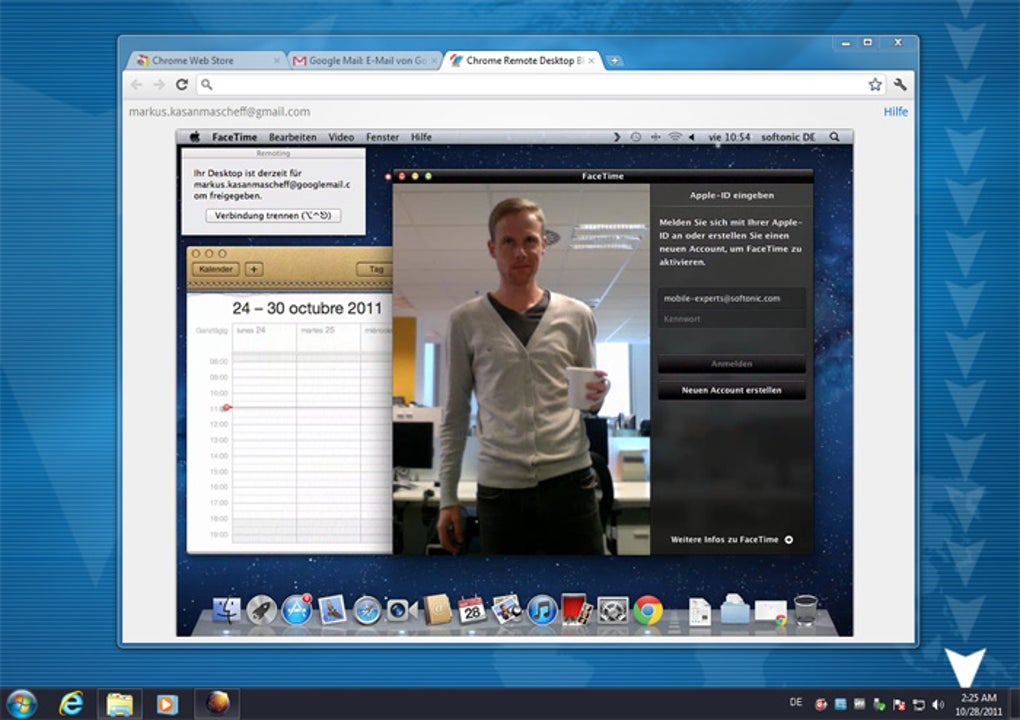
Uma vez conectado, a sessão remota abre em uma janela do navegador (ou aplicativo nativo no celular). A barra de ferramentas superior permite ajustar o dimensionamento da exibição, alternar para modo de tela cheia e enviar alguns atalhos de teclado ao host. Por segurança, o computador host pode ver um indicador visual de que uma sessão remota está ativa, e você pode encerrar a sessão a qualquer momento fechando a janela ou clicando em “Stop sharing”. Se precisar transferir o controle temporariamente, basta gerar um novo código de uso único na interface web; o código expira após alguns minutos, reduzindo o risco de acesso indesejado.
Prós, Contras e Perguntas Frequentes
Prós
- Completamente gratuito, sem taxas ocultas.
- Segurança robusta respaldada pela autenticação do Google e criptografia TLS.
- Instalação fácil e guiada que funciona para usuários não técnicos.
- Funciona praticamente em todos os principais sistemas operacionais.
- Baixo consumo de largura de banda, tornando‑o viável em conexões mais lentas.
Contras
- Não possui recursos avançados como transferência de arquivos, impressão remota e seleção de múltiplos monitores.
- Não há gravação de sessão ou ferramentas de captura de tela integradas.
- A barra de ferramentas é mínima, oferecendo apenas ajustes básicos de tela e dois atalhos de teclado.
- Códigos de acesso de uso único precisam ser gerados manualmente para cada sessão de suporte, o que pode ser incômodo.
- O host deve ser um sistema operacional de desktop; dispositivos móveis não podem atuar como hosts.
Perguntas Frequentes
O Chrome Remote Desktop é seguro para uso pessoal?
Sim. As conexões são criptografadas com TLS, e o acesso é controlado pelas credenciais da sua conta Google e por um PIN ou código de uso único. O Google também oferece autenticação de dois fatores para maior proteção.
Posso transferir arquivos entre o computador local e o remoto?
A transferência de arquivos não é um recurso nativo do Chrome Remote Desktop. Você precisará usar um método alternativo, como armazenamento em nuvem (Google Drive, Dropbox) ou uma ferramenta de transferência de arquivos separada.
Qual largura de banda é necessária para uma experiência fluida?
O Chrome Remote Desktop é otimizado para baixa largura de banda e pode funcionar em conexões tão lentas quanto 1 Mbps. Para telas de alta resolução ou reprodução de vídeo rápida, uma conexão mais rápida (5 Mbps ou superior) oferece uma experiência mais fluida.
Posso usar o Chrome Remote Desktop em uma máquina Linux?
Sim. Usuários Linux podem instalar o componente host via Chrome Web Store, desde que utilizem uma versão do Chrome que suporte a extensão. O cliente funciona em qualquer plataforma que possa executar o Chrome ou os aplicativos móveis.
Como encerrar uma sessão remota com segurança?
Basta fechar a janela remota ou clicar em “Stop sharing” na interface do Chrome Remote Desktop. O computador host encerrará imediatamente a conexão e exibirá uma notificação de que a sessão terminou.
Conclusão e Chamada à Ação
O Chrome Remote Desktop oferece uma maneira simples, segura e totalmente gratuita de acessar seus computadores de qualquer lugar. Embora não concorra com soluções premium em profundidade de recursos, sua facilidade de uso, alcance multiplataforma e integração com a autenticação do Google o tornam uma excelente escolha para indivíduos, famílias e cenários de suporte técnico de pequena escala. Se você precisa de uma ferramenta de acesso remoto confiável sem a complicação de licenças ou configurações complexas, experimente o Chrome Remote Desktop hoje.
Pronto para configurar sua conexão remota? Baixe o Chrome Remote Desktop agora e comece a controlar suas máquinas em minutos.
Prós: Gratuito, seguro, instalação fácil, multiplataforma.
Contras: Sem transferência de arquivos, barra de ferramentas limitada, sem troca de múltiplos monitores.







